
telegram kadweb
telegram kadweb

Конверсия сайта: что это и как ее повысить?

Александр Канашкин
Веб-разработчик
Конверсия сайта: что это и как ее повысить?

Наверняка вы неоднократно слышали такой термин, как «конверсия сайта». На первый взгляд, звучит непонятно, но могу сообщить, что с этим понятием сталкивается любой сайт в интернете.

В этой статье разберем, что такое конверсия сайта, как ее посчитать по формуле, почему универсальной «нормы» не существует и какие изменения на сайте помогают повысить конверсию без увеличения рекламного бюджета.

Что такое конверсия сайта простыми словами

Конверсия сайта — это, простыми словами, доля посетителей, которые совершили целевое действие, ради которого сайт и создавался. К примеру, оставили заявку, записались на мероприятие, позвонили по телефону или купили билет.

Если из 100 посетителей заявку оставили пять человек, конверсия будет составлять 5%. Соответственно, 95 человек ушли, и задача маркетолога будет в том, чтобы понять, почему они ушли и как сделать так, чтобы уходило как можно меньше.

Целевые действия бывают двух видов:

  • Основные (макроконверсии) — то, что напрямую приносит деньги: заявка, звонок, заказ, оплата.
  • Промежуточные (микроконверсии) — шаги на пути к основному действию: клик по номеру телефона, переход в мессенджер, добавление товара в корзину, прохождение квиза до середины.

Промежуточные цели полезно отслеживать, чтобы видеть, на каком шаге посетители теряются. Но оценивать сайт стоит по основным: именно они приносят клиентов.

Как посчитать конверсию сайта?

Как вы уже поняли из примера про 100 человек, формула конверсии сайта достаточно простая:

Конверсия = количество целевых действий / количество посетителей × 100%

Как настроить целевые действия в Яндекс Метрике?

Целевые действия могут отличаться для каждого вида сайта и настраиваются отдельно в Яндекс Метрике. К примеру, у интернет-магазина может быть цель «Создание заказа», а у лендинга «Оставление заявки».

Для того, чтобы управлять целями, подключите Яндекс Метрику к сайту и перейдите в раздел «Цели». Там вы сможете увидеть список уже активных целей и интерфейс для добавления новых.

Цели в Яндекс Метрике
Интерфейс целей в Яндекс Метрике

Добавлять новые можно чуть ли не на любое действие пользователя, но для более гибкой настройки понадобится помощь разработчика или нейросети. В остальном Метрика сама может создать базовые цели, к примеру на переходы в мессенджер и назвать это «Автоцель: переход в мессенджер».

Как рассчитать коэффициент конверсии на сайте в Яндекс Метрике?

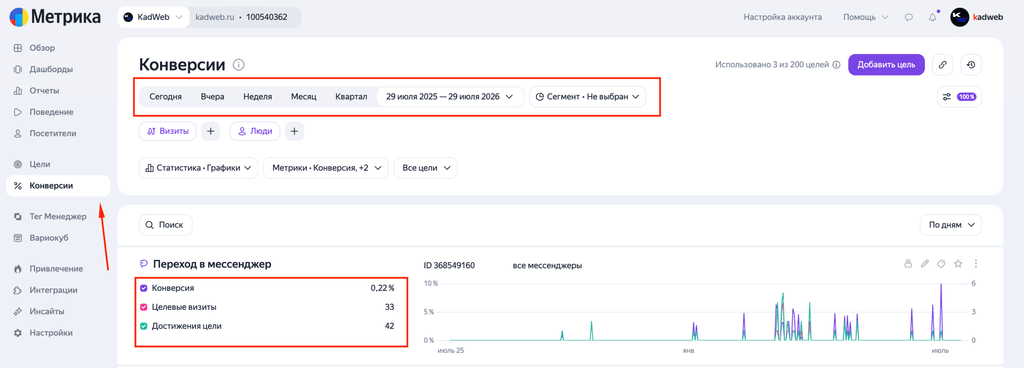
Для этого переходим в раздел «Конверсии», выбираем нужный период и смотрим на значение рядом с каждой целью.

Конверсии в Яндекс Метрике
Интерфейс конверсий в Яндекс Метрике

Чтобы цифры были точными, следите за двумя вещами:

  • Один период и один источник данных. Если посетителей берете из Метрики за октябрь, заявки тоже считайте за октябрь.
  • Одна база для расчета. Один человек может зайти на сайт три раза и оставить одну заявку. Если считать по посетителям, конверсия выйдет выше, а по визитам ниже. Неважно, что вы выберете, главное всегда считать одинаково, чтобы сравнивать периоды между собой.

Какая конверсия сайта считается нормальной

Универсальной нормы нет. В интернете можно встретить «средние» цифры, но они мало что говорят о вашем сайте, потому что конверсия сильно зависит от нескольких факторов:

  • Ниша и цена. Оставить заявку на бесплатную консультацию проще, чем купить оборудование за миллион.
  • Источник трафика. Посетители из поиска по точному запросу обычно конвертируются лучше, чем люди, случайно кликнувшие на баннер.
  • Вид сайта. У лендинга под одно предложение и у большого каталога разные задачи, а значит, и разная конверсия.
  • Что считается целью. Конверсия в заявку и конверсия в оплату отличаются в разы.

Как повысить конверсию сайта?

Этим стоит заниматься до того как вы планируете повышать маркетинговые бюджеты на контекстную рекламу или SEO, ведь низкая конверсия будет первопричиной слива еще большего количества денег.

1. Создавать посадочные страницы под релевантные запросы пользователей

Если человек искал «замена аккумулятора у iPhone 14 Pro Max», а вы привели его на главную страницу про ремонт всех телефонов, шанс оставления заявки и достижения цели снижается.

2. Сделать понятный первый экран

Порой при заходе на страницу и просмотре первого экрана вообще непонятно, чем занимается компания и что мне нужно сделать дальше как клиенту. Такой первый экран является огромной ошибкой, ведь он должен содержать заголовок с конкретным названием услуги или выгодой, а также кнопку с призывом к действию.

3. Доверие

Доверие к компании также увеличит конверсию. Для потенциального клиента важно найти подтверждение, что вам можно доверять и не просто из-за надписей «10 лет на рынке» или «2000+ довольных клиентов». Лучшим способом будет показать кейсы или социальное доказательство: отзывы, фото с производства и т. д.

4. Простая форма заявки

Каждое лишнее поле в форме уменьшает число заявок. Для первого контакта обычно хватает имени и телефона, остальное можно уточнить в разговоре. Дайте выбрать удобный способ связи: звонок или мессенджер. Многим проще написать, чем говорить по телефону.

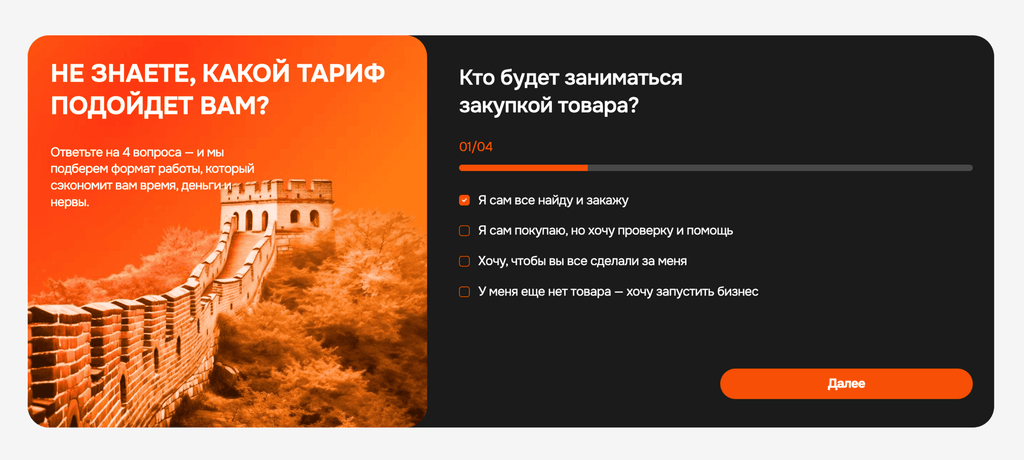
5. Квизы

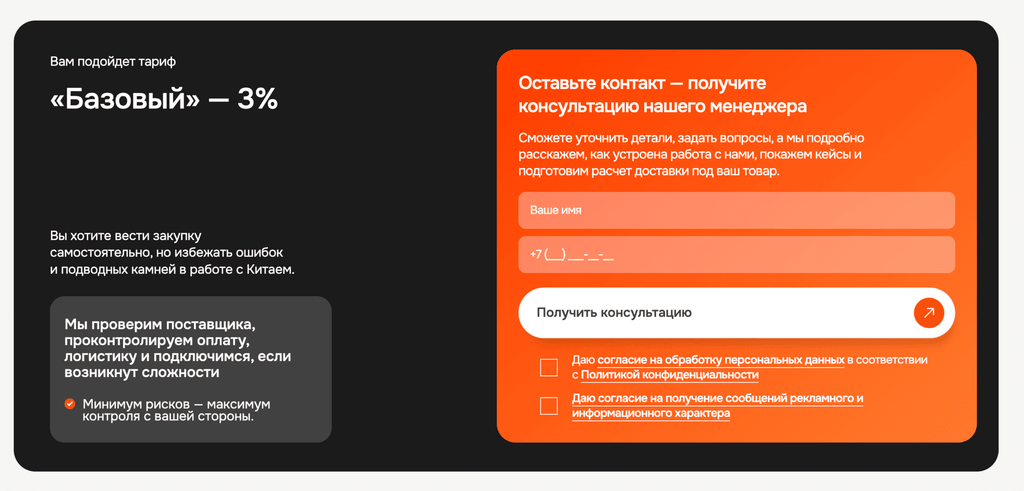
Тут мы переходим уже к «хакерским» способам повышения конверсии, которые хорошо работают на многих сайтах. Люди очень любят различные тесты с мотивацией. К примеру, «пройдите тест и получите чек-лист». Пользователь получает ценность, а мы контакты.

Пример квиза
Пример квиза
Результат квиза
Результат квиза

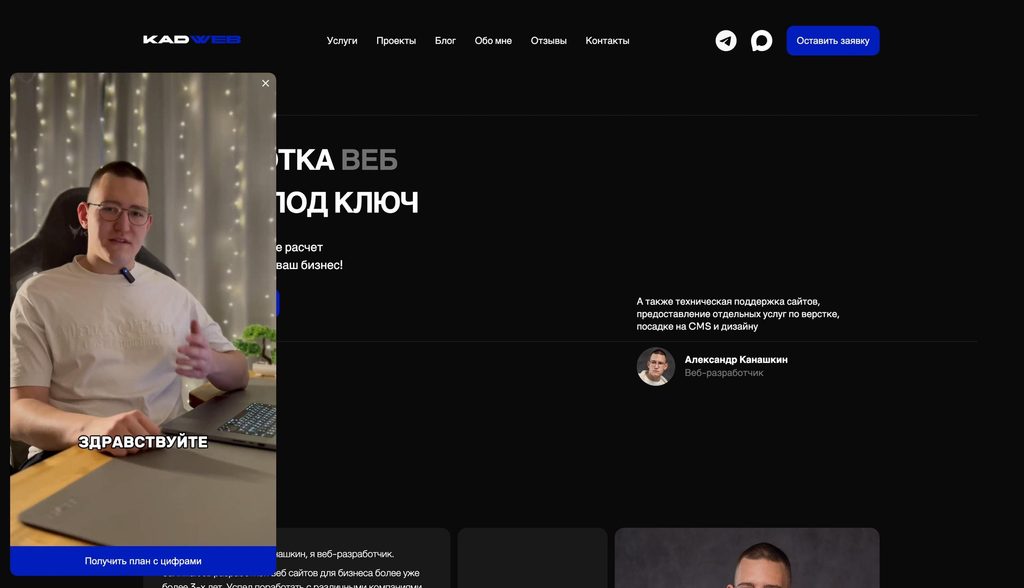
6. Видео-виджет с владельцем компании

Один из самых классных способов увеличить конверсию сайта по следующим причинам:

  1. Сразу повышает доверие. Ваш сайт из безымянного становится «очеловеченным» какой-то личностью.
  2. Ненавязчивый формат. Виджет висит в углу как некое видеосообщение и становится больше в размере, только когда пользователь им заинтересуется.
  3. Прямой призыв к действию. В видео мы можем сразу попросить пользователя оставить заявку в обмен на выгоду и прикрепить кнопку для действия снизу.
Видео-виджет на сайте

7. Модальное окно «Уже уходите?»

Увеличивает конверсию за счет появления в момент желания пользователя уйти с сайта. Это происходит при резком скролле страницы вверх или наведении в область ближе к крестику для закрытия вкладки в браузере.

Курсор у кнопки закрытия вкладки
Область, куда тянется курсор для закрытия вкладки. Отслеживаем это и показываем модальное окно.

Таким образом, мы можем остановить потенциального клиента и предложить что-то выгодное.

Итоги

Конверсия сайта показывает, какая доля посетителей становится лидами. Посчитать ее просто: целевые действия делим на число посетителей и умножаем на 100%. Гораздо важнее регулярно отслеживать ее в Метрике и сравнивать с собственными прошлыми результатами.

Повысить конверсию можно с помощью точечных действий, таких как внедрение видео-виджета или квиза, но иногда приходится переделать архитектуру страниц для разделения на более точные запросы пользователей.

Если сайт не приносит заявок и непонятно почему, оставьте заявку: проанализируем ваш сайт бесплатно и покажем, где он теряет клиентов. А если проще начать с нуля, при разработке сайта под ключ мы сразу собираем сайт не как «картинку, которая висит в интернете», а как инструмент, приносящий клиентов.

Последние статьи

Скорость загрузки сайта: как проверить и что можно улучшить

Скорость загрузки сайта: как проверить и что можно улучшить

Допустим, вы открываете свой сайт с компьютера на домашнем интернете и вроде бы все загружается хорошо. Но у пользователя на телефоне с мобильным интернетом или на другом компьютере результаты могут быть совсем другие. Поэтому проверять скорость сайта только по собственным ощущениям не совсем правильно. В этой статье разберёмся, как проверить скорость загрузки сайта, что означают результаты проверки и что можно сделать, если сайт тормозит. Покажу на примере своего сайта. Как проверить скорость загрузки сайта в Google PageSpeed Insights Допустим, вы заметили, что страница с услугой долго открывается на компьютере или телефоне. Чтобы понять, в чём дело, понадобится ссылка именно на эту страницу. На главной могут быть другие фотографии, формы и виджеты, поэтому и результат проверки будет другим. Зафиксируем: чтобы проверить скорость страницы сайта, вставляем в PageSpeed ссылку именно на неё. Шаг 1. Вставляем ссылку и запускаем проверку Открываем Google PageSpeed Insights, вставляем адрес в поле «Укажите URL страницы» и нажимаем «Анализировать». Проверку буду производить на примере своей страницы про разработку интернет-магазина под ключ. Когда появится отчёт, выбираем мобильные устройства. Здесь же можно переключиться на компьютеры и посмотреть, есть ли проблема в обеих версиях. Проверка скорости сайта в Google PageSpeed Insights Шаг 2. Разбираемся, что означают баллы в PageSpeed Первым делом после начала анализа мы увидим раздел «Производительность». Число в круге показывает, сколько баллов из 100 набрала страница при тестовой загрузке. Мы выбрали мобильные устройства, поэтому сейчас смотрим результат для телефона. Производительность Google PageSpeed Ориентироваться удобно по цвету. От 90 баллов начинается зелёная зона, от 50 до 89 баллов оценка оранжевая, а ниже 50 — красная. По общей оценке пока сложно сказать, почему страница долго открывается. Чтобы это выяснить, смотрим на показатели под кругом. Шаг 3. Смотрим показатели ниже Чтобы оценить скорость загрузки сайта, посмотрим, сколько времени прошло до появления первого текста или изображения. На моей странице услуги это заняло 2,3 секунды. В блоке «Показатели» видим пять значений. Это результаты одного тестового запуска, поэтому разберём, что именно увидел и измерил сервис во время проверки. Показатели Google PageSpeed Разберемся, что означает каждый показатель на скриншоте: ПоказательЧто он означает на примере моей страницыFirst Contentful Paint (FCP): 2,3 секундыЧерез 2,3 секунды на экране появилось первое содержимое. Это мог быть текст, логотип или изображение.Largest Contentful Paint (LCP): 2,7 секундыЧерез 2,7 секунды появился самый крупный видимый элемент страницы. Часто им оказывается какой-то большой баннер или видео.Total Blocking Time (TBT): 0 мсВо время теста сервис проверял, надолго ли браузер отвлекался на обработку кода. В этом замере время блокировки оказалось нулевым.Cumulative Layout Shift (CLS): 0Показатель визуальной стабильности страницы и хорошей верстки. Например, кнопка заявки не съехала вниз из-за появившейся над ней картинки. У меня 0, это хороший результат.Speed Index: 3,9 секундыПоказатель оценивает, насколько быстро экран заполнялся видимым содержимым. Чем раньше появляется большая часть текста и изображений, тем лучше результат. Шаг 4. Открываем рекомендации и смотрим, что можно исправить Вообще, этот шаг лучше доверить разработчику, но тем не менее разберемся с основными моментами. Рекомендации от Google Page Speed являются одной из самых полезных функций при замере скорости сайта. Их можно найти немного ниже. Для каждого сайта будет свой набор рекомендаций, но выглядят они примерно так: Рекомендации Google PageSpeed Нажимаем на интересующий пункт: внутри часто можно увидеть конкретную картинку, шрифт или скрипт, на который обратил внимание Google. Вот как это читать на практике: Ресурсы блокируют отрисовку. Браузер ждёт загрузки некоторых файлов, прежде чем показать страницу. Если в списке есть скрипт онлайн-чата, можно обсудить с разработчиком, получится ли загрузить его после появления основного текста. Сервер долго отвечает. Задержка возникает ещё до того, как браузер получил саму страницу. Для сайта на WordPress в таком случае стоит проверить, работает ли кеширование и сколько времени сервер тратит на подготовку ответа. Улучшите загрузку изображений. Открываем пункт и смотрим, о какой картинке идёт речь. Допустим, в карточке услуги стоит фотография шириной 4000 пикселей, хотя на странице она занимает небольшую область. Тогда имеет смысл подготовить уменьшенную копию, сжать её и заменить исходник. После правок запускаем тест скорости сайта ещё раз. Берём ту же страницу и снова выбираем мобильные устройства. Если меняли баннер на первом экране, сравниваем, через сколько он появляется теперь. Как проверить скорость загрузки сайта в Яндекс Метрике После того как мы проверили скорость сайта в Google Speed, хотелось бы рассказать об еще одном способе проверки с помощью самого популярного сервиса аналитики сайтов в российском сегменте — Яндекс Метрики. Если в PageSpeed мы посмотрели, как страница услуги открылась при тестовой загрузке, то теперь посмотрим, сколько ждали люди, которые действительно на неё заходили. Для этого понадобится доступ к счётчику Яндекс Метрики. Если вы только установили его на сайт, данные появятся, когда на страницу начнут заходить посетители. Советую подождать 7-10 дней. Шаг 1. Открываем отчёт «Время загрузки страниц» Заходим в Яндекс Метрику, выбираем счётчик своего сайта и открываем «Отчёты → Мониторинг → Время загрузки страниц». Как попасть в скорость загрузки страниц Яндекс Метрика Для примера возьмём последний месяц. Если на нужную страницу заходят редко, можно выбрать период побольше. Шаг 2. Выбираем страницу для проверки Спускаемся ниже и видим, что пока в отчёте собраны данные по разным страницам. Мне нужна та же страница про разработку интернет-магазина, которую я проверял в PageSpeed. Поэтому вставляем URL-адрес страницы в поле «Найти по названию». Шаг 3. Смотрим, сколько ждали посетители В таблице есть несколько столбцов. Я бы начал с двух. «Время до отрисовки» показывает, сколько прошло с момента перехода до того, как браузер начал показывать страницу. На этот столбец смотрим, если клиент говорит, что после перехода по ссылке долго видел пустой экран. «Ответ сервера» помогает разобраться, сколько времени заняли запрос и получение ответа. Если уже на этом этапе есть заметная задержка, стоит показать цифры разработчику. При проверке скорости сайта в Яндекс Метрике легко упустить одну деталь. По умолчанию в отчёте выбран квантиль 50%. Допустим, в столбце «Время до отрисовки» стоит 1,5 секунды. Это значит, что в половине измеренных загрузок страница начинала появляться за полторы секунды или быстрее. Чтобы понять, сколько ждали посетители в более медленных случаях, переключаем квантиль на 90%. Это делается вверху страницы следующим образом: Выбор квантиля в Яндекс Метрике Как ускорить загрузку сайта Насущный вопрос, которым можно задаться после не очень хороших результатов от проверки скорости работы сайта в предыдущих двух разделах этой статьи. Для начала уточню, что самый эффективный результат по скорости загрузки вы получите от профессионала, но тем не менее рассмотрим несколько доступных всем методов. Сжимаем изображения перед загрузкой на сайт Допустим, на странице услуги есть блок с примерами работ. В нём мы показываем скриншот шириной 800 пикселей, а в WordPress загрузили оригинал шириной 4000. Сам по себе большой оригинал ещё не означает проблему. Важно, какую версию получает посетитель. Если PageSpeed указывает именно на этот скриншот, открываем рекомендацию и смотрим, какой файл подгружается в карточке. Дальше готовим копию под нужный размер, сохраняем её в WebP и подбираем степень сжатия. Я обычно проверяю результат прямо на странице: если мелкий текст на скриншоте уже трудно прочитать, стоит немного поднять качество. А когда посетителю нужно рассмотреть работу в деталях, можно оставить в карточке лёгкую версию и открывать крупную по клику. Подробнее об этом я написал в статье «Как вы тратите деньги при загрузке изображений на сайт». Настраиваем кеширование на сервере При оптимизации скорости сайта я бы проверил кеширование на любом сайте, независимо от того, на какой CMS он работает. Возьмём страницу услуги: текст, цены и примеры работ на ней одинаковы для всех посетителей. Такую страницу можно один раз собрать и сохранить на сервере. Когда по ссылке перейдёт следующий человек, сервер сразу отдаст ему готовую копию. А вот корзину и личный кабинет из общего кеша нужно исключить, ведь у каждого покупателя там свои данные. В большинстве случаев этим должен заниматься разработчик, но если у вас сайт на WordPress, сначала уточните у хостинга, включено ли кеширование страниц. Если его ещё нет, можно установить плагин WP Fastest Cache. Инструкцию по настройке плагина можно забрать в моём Telegram-канале. Плагин WP Fastest Cache Проверяем плагины и убираем лишние Пункт также относится к WordPress и остальным CMS. Открываем раздел «Плагины» в админке и проходимся по всему списку. Для каждого плагина выясняем две вещи: за что он отвечает и где эта функция сейчас используется. Допустим, раньше на главной стоял слайдер, потом его заменили обычным баннером, а плагин остался активным. Начать стоит с проверки, не используется ли тот же слайдер на других страницах. Если слайдер больше нигде не нужен, отключаем плагин на тестовой копии и открываем страницы, где он раньше стоял. Заодно повторяем замер в PageSpeed. Если плагин всё ещё загружал свои скрипты и стили, после отключения можно увидеть разницу. Так же проверяем старые формы, чаты и виджеты. Плагины, которыми сайт больше не пользуется, можно удалить после проверки. Что в итоге Скорость сайта важна по простой причине: пока страница загружается, человек ждёт. Плохая скорость загрузки будет негативно влиять на множество факторов: ухудшения в SEO, слив бюджета контекстной рекламы и т. д. Поэтому после всех правок я бы ещё раз открыл страницу с телефона и проверил, как быстро появляется текст и можно ли сразу нажать на нужную кнопку. Ускорение сайта обычно складывается из нескольких вещей. В одном случае долго отвечает сервер, в другом загрузку задерживает большой баннер, а иногда на странице до сих пор подгружаются скрипты от виджета, которым уже никто не пользуется. Проверка скорости сайта помогает понять, с чего начать и какие задачи передать разработчику. При этом за изображениями может следить каждый, кто наполняет сайт. Поэтому если добавляете фотографии, перед загрузкой уменьшите их до размера, в котором они будут показаны, сожмите и посмотрите, сохранилось ли качество. Более подробно можно узнать в статье, которую прикреплял выше.

WordPress редактирование сайта: полный гайд 2026

WordPress редактирование сайта: полный гайд 2026

На WordPress работает примерно четыре сайта из десяти. Допустим, ваш сайт тоже сделали на WordPress. Разработчик передал вам логин и пароль, а через месяц понадобилось поменять цену на странице услуги. Заходите в админку впервые и думаете: где искать эту страницу и как на ней что-то поменять? Если вы только знакомитесь с WordPress, как редактировать сайт и с чего начать — очевидный вопрос. В этой статье разберёмся как отредактировать сайт на WordPress на примере той самой страницы услуги. Сначала зайдём в админку и найдём страницу, потом обновим цену и заменим фотографию на более актуальные. Как зайти в админку сайта на WordPress? Допустим, разработчик прислал вам логин и пароль, а ссылку на админку вы потеряли. По умолчанию в WordPress вход на сайт по паролю доступен по адресу: https://ваш-домен.ru/wp-login.php Подставьте свой домен и откройте получившуюся ссылку в браузере. После этого должна открыться страница входа WordPress, которая выглядит следующим образом: Страница входа WordPress В первом поле введите логин или почту, привязанную к вашей учётной записи, во втором укажите пароль и нажмите «Войти». Если пароль забыли, под формой есть ссылка «Забыли пароль?». Нажмите на неё и укажите свою почту, чтобы получить письмо для восстановления доступа. Важно: письмо придет только в случае, если на указанную почту действительно зарегистрирован пользователь WordPress. WP Admin: вход на сайт WordPress через /wp-admin/ Есть и более короткий путь. Откройте главную страницу сайта и допишите к домену /wp-admin/: https://ваш-домен.ru/wp-admin Если вы уже вошли в свой аккаунт, сразу откроется админка. Если заходите впервые или вышли из аккаунта, WordPress покажет форму для ввода логина и пароля. Если сам сайт работает, а по привычному адресу появляется ошибка 404, возможно, разработчик изменил ссылку на вход с помощью плагина безопасности, например WPS Hide Login. Такая ссылка может иметь абсолютно любой адрес, это делается для того, чтобы рандомный человек не мог попасть на страницу входа и ее знали только ограниченное количество лиц. Посмотрите сообщение, в котором вам передавали доступы, или попросите разработчика прислать актуальную ссылку. Её удобно сохранить в закладках. Как войти в админку WordPress через хостинг Допустим, пароль от WordPress вы забыли, но доступ к хостингу у вас есть. У некоторых провайдеров в админку сайта можно попасть прямо из панели управления. Например, если ваш хостинг использует панель Plesk или cPanel, откройте в ней раздел WordPress. В списке сайтов найдите свой домен и нажмите «Войти». Если автоматический вход настроен, откроется админка WordPress и вводить пароль от сайта не придётся. Если у вас другая панель и такой кнопки нет, лучше открыть страницу входа, о которой говорили выше и произвести процедуру восстановления пароля с помощью почты от учетной записи. Вход в WordPress выполнен: что дальше? После входа мы попадаем на страницу «Консоль» (Dashboard). В центре экрана WordPress показывает, есть ли обновления и всё ли в порядке с сайтом. Консоль WordPress с боковым меню Перейдем к обзору основного меню админки WordPress, которое находится в левой части скриншота сверху: Консоль. Внутри два пункта. «Главная» возвращает на экран со скриншота, а в «Обновлениях» можно посмотреть, для каких плагинов, тем и самого WordPress вышли новые версии. Медиафайлы. Здесь хранятся загруженные на сайт фотографии, видео и документы. Например, сюда можно загрузить PDF с новым прайсом, скопировать ссылку на него и поставить её на кнопку «Скачать прайс». Страницы. Как правило, здесь собран список основных страниц сайта. К примеру, «Главная», «О компании». Тут, скорее всего, и находится в WordPress редактирование главной страницы. Страницы услуг или блога, как правило, вынесены в отдельные типы записей. Их затронем позже. Общее. На скриншоте это отдельный пункт меню моего сайта KadWeb. В такой раздел разработчик может вынести данные, которые повторяются на нескольких страницах, например телефон в шапке или ссылки на соцсети. Какие именно поля вы там увидите, зависит от сайта. Услуги, Блог, Проекты и Отзывы. На KadWeb это отдельные типы записей, о которых я сказал ранее. Чтобы изменить описание услуги, открываем «Услуги». Чтобы написать статью, переходим в «Блог». В «Проектах» заполняем портфолио, а в «Отзывах» добавляем отзывы клиентов. На другом сайте статьи блога могут находиться под стандартным названием «Записи». Плагины. Здесь видно, какие расширения установлены на сайте и какие из них включены. Некоторые плагины добавляют собственные пункты в левое меню. На скриншоте как раз видно пять таких пунктов. Robin Image Optimizer, SCF, Yoast SEO и ReCrawler. Это плагины, которые используются при редактировании сайта KadWeb. Данный список будет разным для каждого сайта. Внешний вид. Здесь находятся темы и доступные настройки оформления. На первый взгляд может показаться, что именно в этом разделе происходит основное редактирование, но там есть далеко не все. К примеру, если вы ищете, как зайти в редактор сайта WordPress, то путь будет таким: «Внешний вид» → «Редактор». Там иногда можно изменить общую шапку или подвал, но часто это раздел вообще не нужен рядовому администратору. Настройки. Здесь задаются параметры всего сайта. Например, в подразделе «Чтение» можно выбрать, какая страница будет открываться, когда посетитель вводит ваш домен. Рекомендую трогать этот раздел с осторожностью. Инструменты. Сюда можно зайти, чтобы проверить состояние сайта через «Здоровье сайта», а также импортировать или экспортировать материалы. Пользователи. Здесь создают учётные записи и назначают роли. Если статьями занимается копирайтер, ему можно выдать отдельный доступ с правами автора или редактора. Свернуть меню. Кнопка в самом низу оставляет слева только иконки, чтобы дать больше места редактору. Если меню пропало — не пугайтесь. Повторное нажатие вернёт названия разделов. Как отредактировать сайт на WordPress на примере страницы услуги Вернёмся к задаче из начала статьи. Допустим, изменилась стоимость разработки корпоративного сайта. Заодно мы хотим поставить на страницу свежий пример работы и проверить, куда ведёт кнопка «Оставить заявку». Находим нужную услугу На моём сайте для этого открываем «Услуги» в левом меню и нажимаем на название «Создание корпоративного сайта». Если у вас услуги заведены как обычные страницы, ищите нужную в разделе «Страницы». Можно поступить и проще: пока вы авторизованы, откройте саму услугу на сайте и посмотрите, есть ли в верхней панели ссылка на редактирование как на скриншоте ниже. Редактирование записи (услуги) прям на ее странице Меняем цену и фотографию Способ изменения цены будет зависить от построения админ-панели WordPress разработчиком сайта. Если элементы сайта редактируются с помощью acf-полей, то после перехода на страницу услуги находим поле для ввода цены, пишем новое значение и нажимаем кнопку «Обновить» в правом верхнем углу. Теперь найдём фотографию, которую хотим заменить. Нажимаем на неё и выбираем новое изображение из медиатеки или загружаем файл с компьютера. В предпросмотре смотрим, как фотография встала в блок. Например, если вместо широкого скриншота поставить вертикальный, часть проекта может уйти за края. Также не забываем о кнопке «Обновить». Редактирование записи WordPress Как поменять пароль в Вордпресс? Бонусом рассмотрим этот вопрос, ведь он встречается довольно часто. Для смены пароля WordPress уточним один момент: пароль меняется индивидуально у каждого пользователя. Соответственно, нам нужно найти страницу редактирования нашего пользователя. Проще всего это делается с помощью наведения на свой ник в правом верхнем углу и нажатия на кнопку «Изменить профиль», как на скриншоте ниже: Далее попадаем на страницу редактирования профиля пользователя и спускаемся ниже к разделу «Управление учетной записью». Там нажимаем кнопку «Установить новый пароль», вписываем надежный и нажимаем «Обновить профиль». Все как на скриншоте ниже. Что в итоге В следующий раз, когда понадобится поменять цену, вы уже будете знать, где искать нужную услугу. А если правите страницу впервые, удобно держать её открытой в двух вкладках: в одной вносить изменения, а во второй смотреть, что увидит клиент. Если вам нужна разработка сайта под ключ, оставьте заявку в KadWeb. Когда мы с командой заканчиваем разработку, вместе с доступами передаём инструкцию в формате PDF по работе именно с вашим сайтом. В них показываем, где менять цены, как добавлять услуги и публиковать новые проекты. Все подробно и со скриншотами. Так после запуска вы сможете сами внести небольшую правку в тот момент, когда она понадобилась.

Как привязать домен к сайту: даже если вы не разработчик

Как привязать домен к сайту: даже если вы не разработчик

Как мы все знаем, для того, чтобы сайт работал в интернете ему требуются две вещи: домен и хостинг. Допустим они у нас есть, но очень часто бывает такое что домен у одного провайдера, а хостинг у другого или нам нужно резко переключить домен на работу от другого хостинга, если с нашим основным что-то случилось. Понимаю, может звучать сложно, но на самом деле ничего сложного нет. В этой статье разберемся как поставить сайт на домен, сделав это безопасно и просто. Подключение домена к сайту зависит от текущей ситуации, в которой находится сайт. Именно поэтому рассмотрим каждую из них, при условии что сами файлы и база данных сайта уже лежат на хостинге. Как подключить домен к сайту, если домен и хостинг у одного провайдера Как правило, подключение домена к сайту при их покупке у одного провайдера происходит намного проще. Как минимум, вы можете написать в техническую поддержку регистратора и сотрудники все настроят бесплатно в большинстве случаев. Но если вы решили сделать это самостоятельно, вот подробная инструкция на примере Timeweb: 1. Переходим в раздел «Сайты» у вашего хостинг-провайдера Так как в статье мы рассматриваем ситуацию когда сайт уже есть на хостинге, то переходим в раздел, наводимся на нужный сайт и выбираем что-то наподобие настроек (см. скриншот ниже). Раздел «Сайты» в Timeweb 2. Находим раздел «Привязка к домену» или аналогичный раздел у вашего хостинг-провайдера. Настройки сайта Timeweb 3. Выбираем нужный домен в настройках Настройка доменов Timeweb Как мы выяснили, подключить домен к сайту если хостинг сайта и домен у одного провайдера достаточно просто. Далее будем разбирать другие варианты. Как разместить сайт на домене, если хостинг и домен у разных провайдеров Это уже совсем другая ситуация. Представьте, вы обслуживаете домен у одного регистратора, а хостинг находится у другого провайдера. На самом деле, это очень частая ситуация и наша задача заключается лишь в том, чтобы «поженить» наш домен с другим хостингом. Рассмотрим подробную инструкцию ниже. 1. Добавьте домен в личный кабинет своего хостинга Даже если домен обслуживается в другом месте, его нужно добавить в панель хостинга, где находятся файлы и база данных сайта. Это делается для того, чтобы можно было выбрать домен в настройках сайта как в разделе этой статьи немного выше. Для того чтобы добавить домен переходим в раздел с доменами на хостинге и нажимаем кнопку «Добавить домен». Далее мы увидим поле для ввода названия домена и другие инструкции, которые мы рассмотрим в следующих пунктах этой статьи. В этом же интерфейсе можно привязать домен к уже существующему сайту. 2. Нужно узнать NS-серверы вашего хостинга Для начала разберемся что это такое. NS-серверы (Name Server — сервер имен) — это компьютер или программа в сети, которая связывает текстовые доменные имена сайтов с их числовыми IP-адресами.Его можно сравнить с телефонной книгой: человек помнит имя сайта, а компьютеру для соединения нужен точный IP-адрес. NS-сервер помогает найти этот адрес. Наша задача заключается в том, чтобы узнать эти NS-серверы нашего хостинга и вписать в настройки домена. К примеру, NS-серверы хостинг-провайдера Timeweb можно увидеть на скриншоте выше. ns1.timeweb.ru ns2.timeweb.ru ns3.timeweb.org ns4.timeweb.org 3. Вписываем NS-серверы Когда NS-серверы узнали, самое время вписать их в настройки домена. Для этого откройте настройки домена на сайте вашего регистратора и переходим в соответствующий раздел. Настройка домена Timeweb После этого вписывам ранее полученные NS-серверы и сохраняем (timeweb у меня лишь как пример, у вас могут быть другие). Важно: NS-серверы меняются не сразу и на это может уйти от нескольких минут до 24-48 часов. Также сайт может быть недоступен какое-то время. Для того, чтобы узнать применились ли новые NS можно запустить проверку на этом сайте. Заходим и вписываем название вашего домена, после чего увидим актуальные данные по NS-серверам. Если проверка уже показывает NS-серверы Timeweb и файлы сайта лежат на хостинге, можно переходить к проверке сайта в браузере. А если домен пока никуда не ведёт и весь сайт у вас в архиве, начните с файлов. Как загрузить сайт на домен, если у вас только архив В панели хостинга откройте файловый менеджер и найдите папку, к которой привязан домен. Если вам передали обычный HTML-сайт, распакуйте туда его файлы. Посмотрите, где оказался index.html. Иногда при распаковке появляется ещё одна папка с названием проекта. В этом случае перенесите её содержимое на уровень выше, чтобы index.html лежал прямо в папке сайта. С WordPress есть ещё один шаг. Тексты страниц, записи блога и настройки хранятся в базе данных. Если переносите сайт вручную, импортируйте копию базы через панель хостинга и укажите данные для подключения к ней в файле wp-config.php. Если на домене пока работает старый сайт, сначала проверьте новую копию по временному адресу хостинга. Как проверить, что домен привязан к сайту Введите свой домен в браузере и откройте знакомую страницу, например последний проект в портфолио. Так проще понять, какую версию сайта видят посетители. Если вместо главной открылась страница «Домен припаркован в компании Timeweb», вернитесь в раздел «Сайты» и посмотрите, к какой папке привязан домен. Теперь откройте сайт по HTTPS. Если браузер предупреждает о небезопасном соединении, проверьте сертификат для этого домена в разделе Timeweb «Домены и SSL». Когда сертификат установлен и сайт открывается без предупреждения, включите в настройках сайта «Перенаправлять на HTTPS». У WordPress бывает ещё одна особенность. Вводите свой домен, нажимаете на логотип и снова попадаете на временный адрес. В админке откройте «Настройки» → «Общие» и проверьте поля «Адрес WordPress» и «Адрес сайта». Если в них осталось временное имя, замените его на постоянное. Если WordPress установлен в отдельной папке, сохраните путь к ней в поле «Адрес WordPress». Напоследок отправьте заявку через форму на сайте и проверьте, пришла ли она на почту или в CRM. Именно этот путь пройдёт клиент, когда вы отправите ему ссылку.

Смотреть все статьи

Свяжитесь
со мной

Обсудим ваш проект вместе

Где лучше с вами связаться?